

iPhone et iPad — avec Safari
Les captures montrent les noms en anglais ; sur un iPhone en français, les boutons s'appellent « Sur l'écran d'accueil » et « Ajouter ».
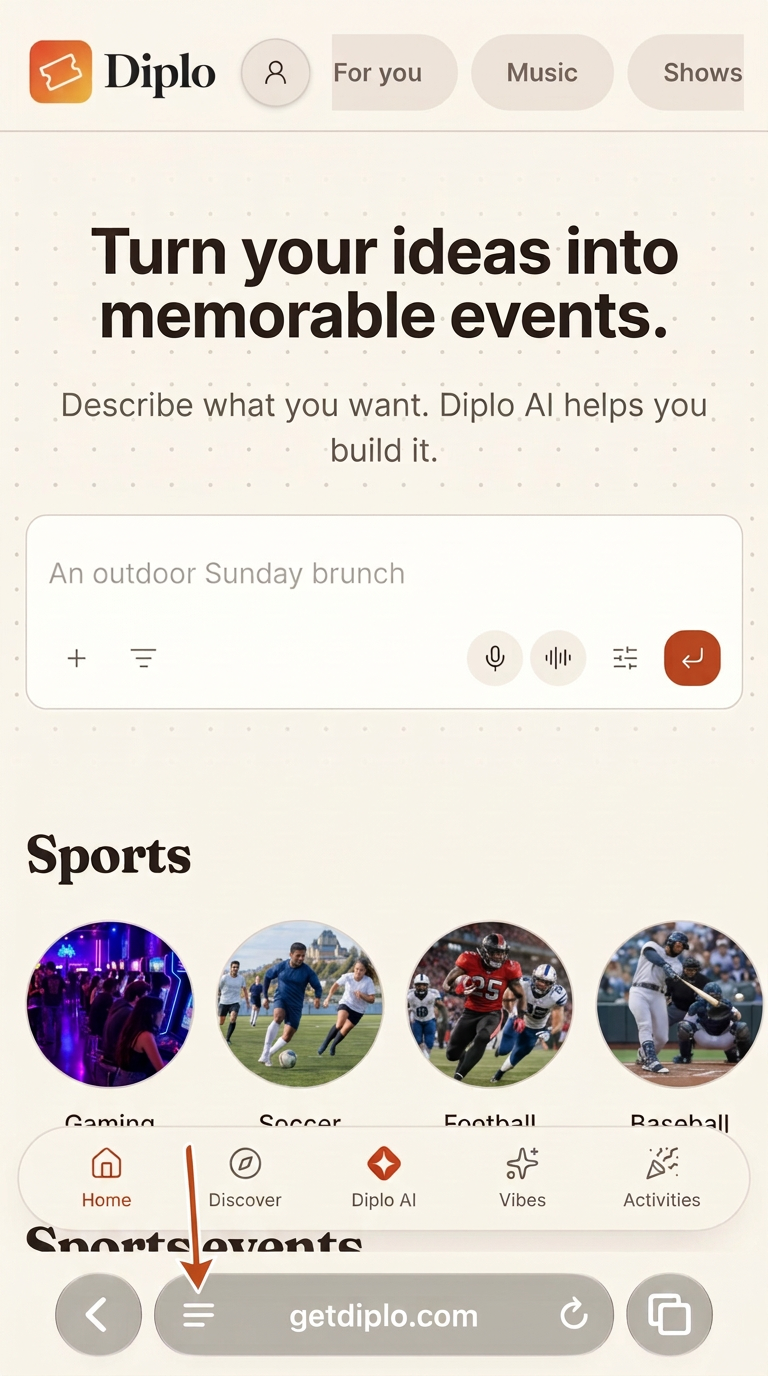
Ouvre le menu de Safari
Sur getdiplo.com, touche le bouton de menu dans la barre du bas (les trois lignes).
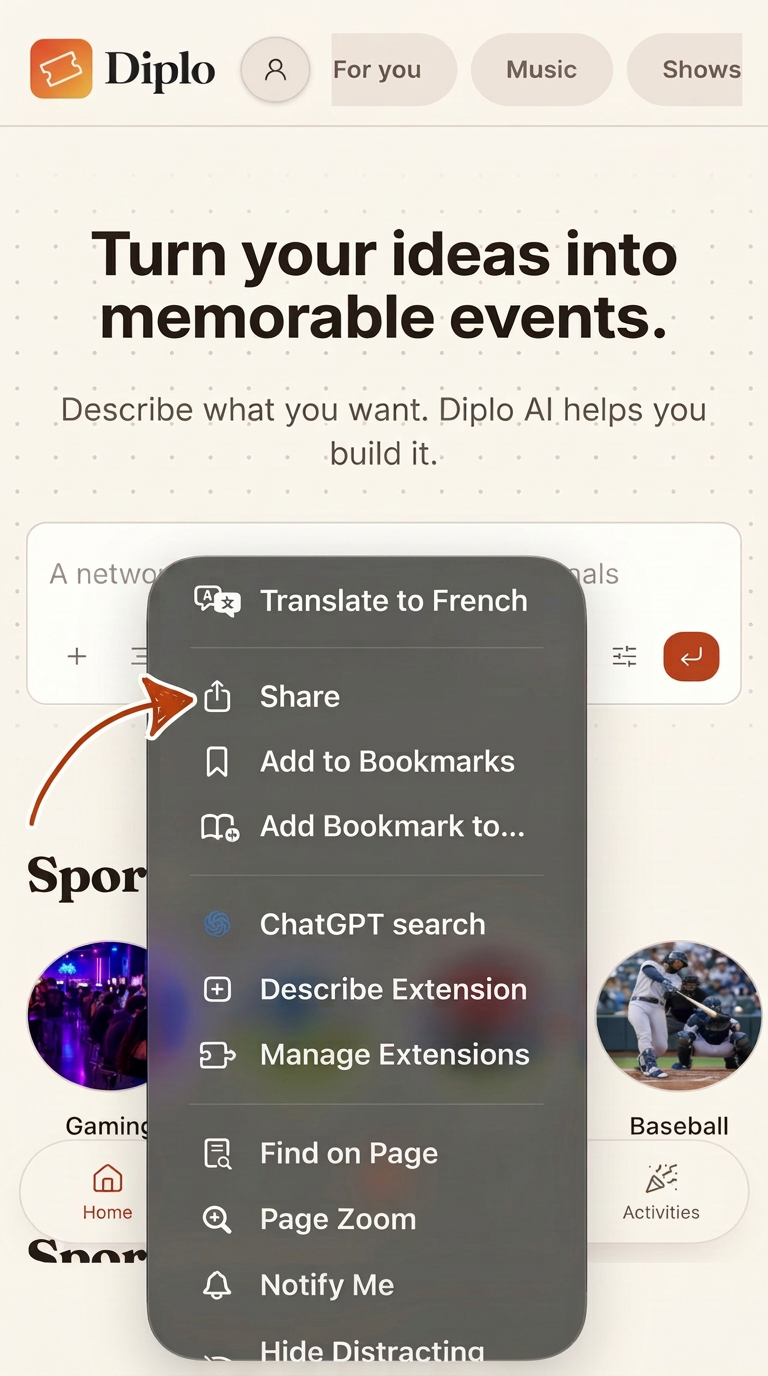
Touche « Partager »
Dans le menu qui s'ouvre, choisis Partager.
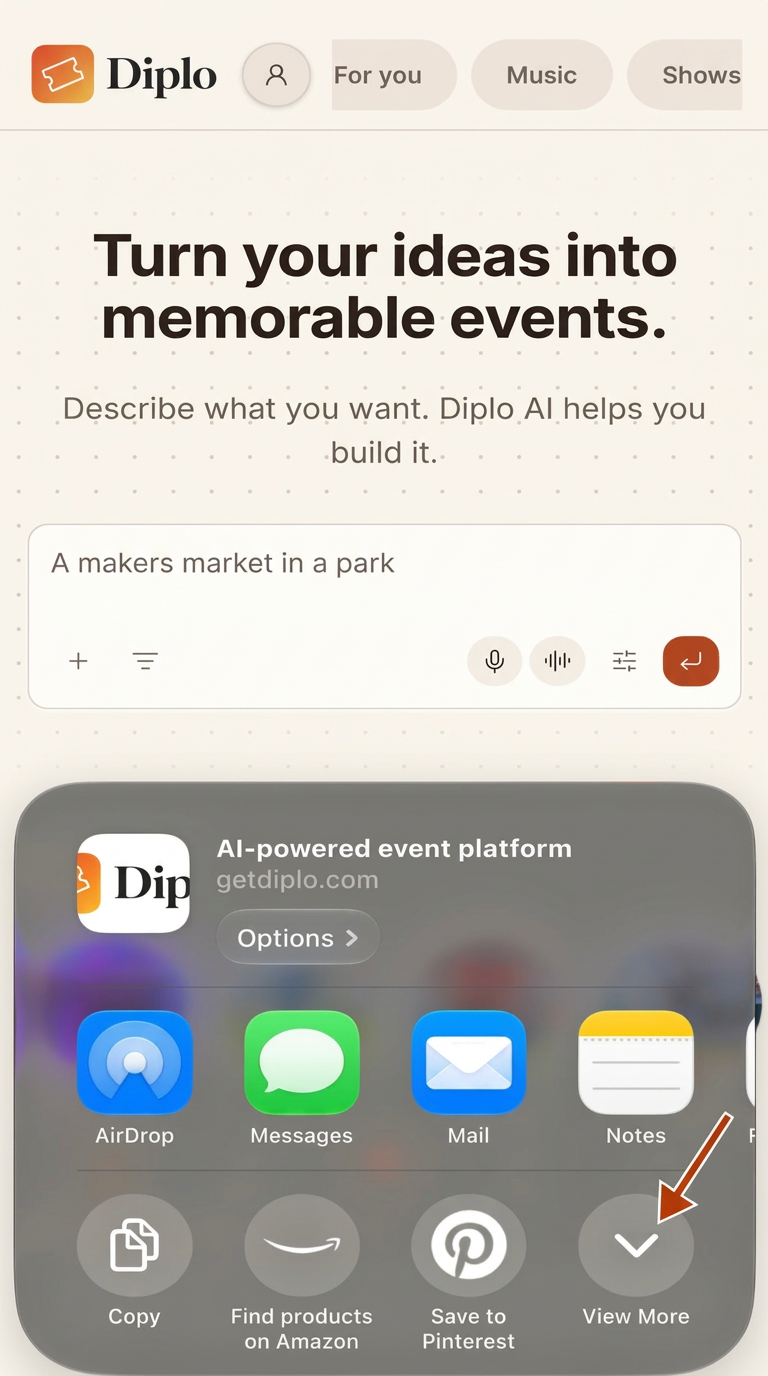
La feuille de partage s'ouvre
Si tu ne vois pas l'option tout de suite, touche « Plus ».
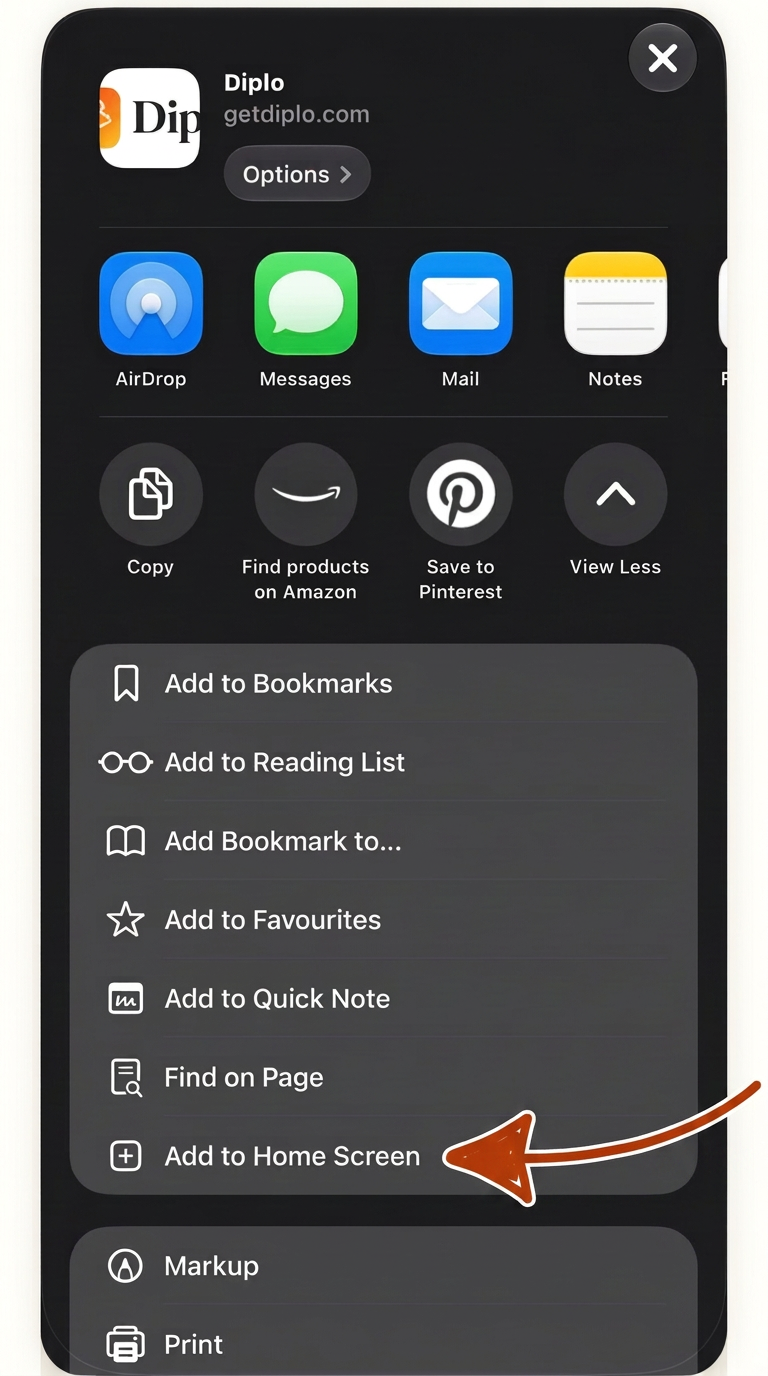
Choisis « Sur l'écran d'accueil »
Descends dans la liste et choisis Sur l'écran d'accueil.
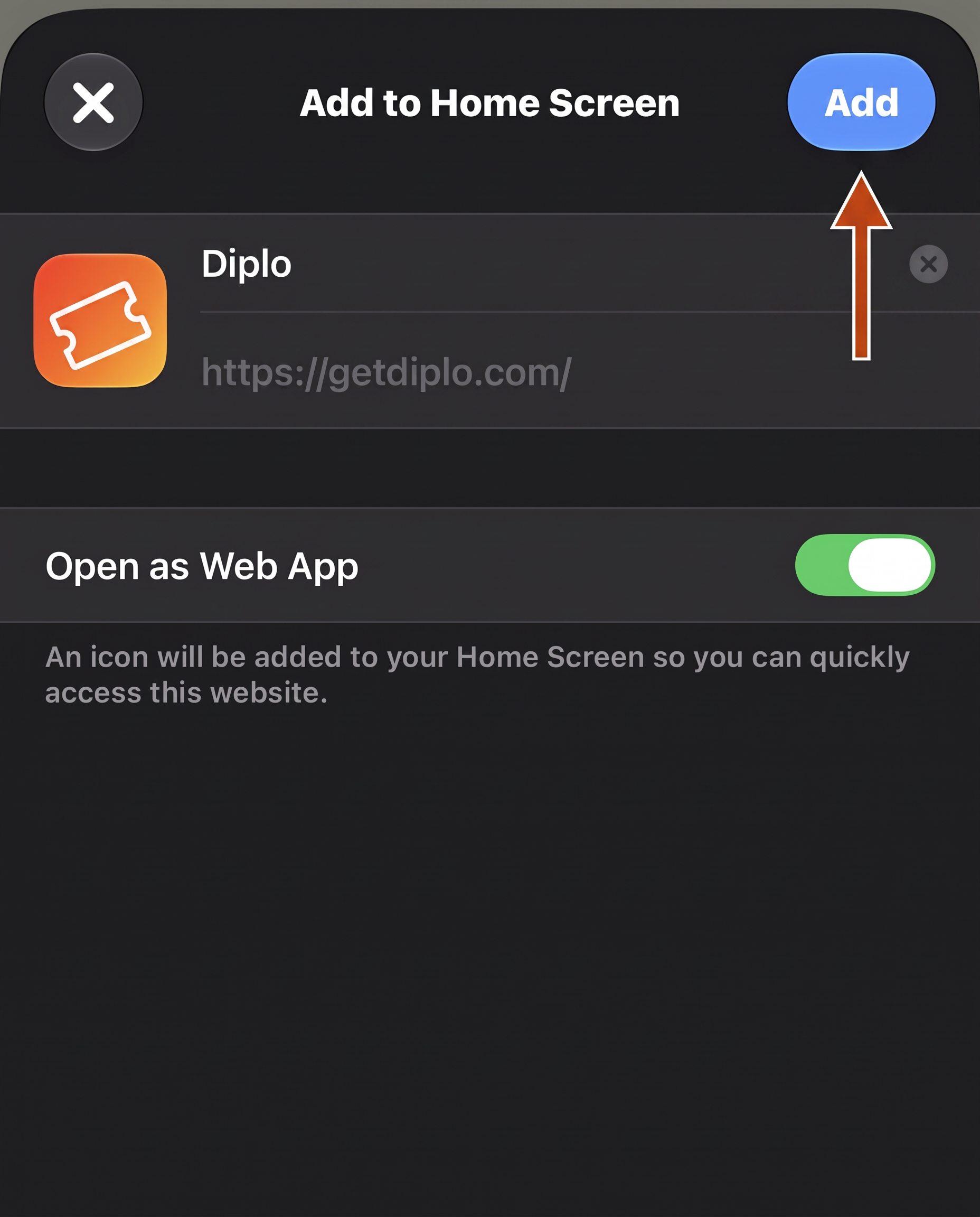
Touche « Ajouter »
Le nom « Diplo » est déjà inscrit. Touche Ajouter : l'icône s'ajoute à ton écran d'accueil.
Android — avec Chrome
Ouvre getdiplo.com dans Chrome
N'importe quel navigateur Android fonctionne ; les menus ci-dessous sont ceux de Chrome.
Touche les trois points
En haut à droite du navigateur.
Choisis « Installer l'application »
Si tu ne vois que « Ajouter à l'écran d'accueil », ça fonctionne aussi — même résultat.
Confirme avec « Installer »
L'icône Diplo est ajoutée à ton écran d'accueil.

Diplo
Ajouter à ton écran d'accueil
Questions et problèmes
L’option d’installation n’apparaît pas ?
Sur iPhone, elle n’apparaît que dans Safari : ouvre getdiplo.com dans Safari, rafraîchis la page (la flèche circulaire dans la barre d’adresse), puis rouvre le menu Partager et descends dans la liste — « Sur l'écran d'accueil » est plus bas. Sur Android, ouvre le menu du navigateur (les trois points) et cherche « Installer l’application » ou « Ajouter à l’écran d’accueil ».
Diplo est déjà installé ?
Si l’icône Diplo est déjà sur ton écran d’accueil, il n’y a rien à installer : ouvre simplement Diplo depuis cette icône. Pour actualiser l’icône, supprime-la de ton écran d’accueil, puis refais les étapes ci-dessus.
Une dernière chose
À partir de maintenant, ouvre Diplo depuis son icône sur l'écran d'accueil. Sur iPhone, les notifications fonctionnent seulement quand Diplo est ouvert depuis l'icône, pas depuis un onglet du navigateur.